Veri*Factu

En esta sección podrá ver toda la información relacionada a la configuración del sistema Veri*Factu y sus particularidades de funcionamiento en Gk2Web.

¿Qué es Veri*Factu?

Veri*Factu es un sistema de la Agencia Tributaria española para la remisión voluntaria y en tiempo casi real de registros de facturación generados por programas de facturación que cumplen con el RD 1007/2023 y la Orden HAC/1177/2024.

Permite que el software de facturación envíe a la AEAT los datos esenciales de cada factura, fortaleciendo la trazabilidad e integridad mediante una huella criptográfica encadenada por registro y la inclusión de un código QR en la factura.

El emisor puede obtener justificantes electrónicos de recepción y consultar sus envíos; si en algún momento no hay conexión, los registros se pueden remitir cuando se restablezca.

Gk2Web no dispone de modo No Veri*Factu, ¿Por qué?:
  • Las restricciones de trabajo que se aplican tanto en un modo como en otro son las mismas para el usuario (No eliminación de facturas, contabilización según orden de numeración...).
  • El modo No Veri*Factu está pensado y diseñado para aplicaciones que trabajan offline (sin conexión con internet).
  • Gk2Web se trata de una aplicación web, por lo que necesita conexión a internet.
  • Puesto que, tanto al activar el modo Veri*Factu como el No Veri*Factu se aplican las mismas restricciones de uso, hemos considerado innecesaria la implementación de este modo.

Configuración de empresa

A continuación podrá ver las explicaciones sobre como activar el sistema Veri*Factu y sus distintas opciones de configuración.

Activar modo Veri*Factu

Para activar el modo Veri*Factu en Gk2Web es necesario acceder al apartado de Ajustes > Empresa y seguir los pasos indicados a continuación:

  1. Vaya al apartado Configuracion con AEAT.
  2. Si desea utilizar su propio certificado indíquelo en la configuración.
    (Vea la siguiente sección para más información)
  3. Pinche en el botón de Veri*Factu (Se le mostrarán los términos y condiciones de uso, que deberá aceptar para poder utilizar el sistema Veri*Factu).
  4. Una vez hecho esto el sistema Veri*Factu estará activo en su aplicación.
Consideraciones importantes:
  • Una vez activado el sistema Veri*Factu, no será posible desactivarlo sin notificar antes a Hacienda sobre el día que dejará de utilizarse.
  • El entorno de producción está activo por defecto, por lo que los envíos tendrán efecto legal y fiscal.
Indicar y/o utilizar un certificado digital

Para poder utilizar el sistema Veri*Factu es necesario indicar un certificado digital y, para ello, puede elegir entre cualquiera de las siguientes opciones:
  1. Indicar su propio certificado digital de empresa o autónomo para identificarse contra Hacienda en el momento de realizar los envíos.
    Para ello solo tendrá que subir su certificado e indicar la contraseña desde el apartado Ajustes > Empresa > Configuración con AEAT.
    Recuerde que el NIF indicado en el apartado de Ajustes > Empresa > Información general debe coincidir con el del certificado, si no, se producirán errores durante el envío.

    Nota informativa a los usuarios:
    Guardamos los certificados de nuestros clientes de forma segura y encriptada. Aun así, ningún sistema es 100% invulnerable, por lo que Gk2Web no asume la responsabilidad de un mal uso del mismo en el improbable caso de que un tercero obtenga acceso mediante una brecha de seguridad. En el caso de que detectásemos un acceso no autorizado le avisaremos a la mayor brevedad posible para que anule y reexpida su certificado.

  2. Utilizar el certificado de Gk2Web como representante, para ello es necesario configurar el apoderamiento para la realización de trámites y actuaciones en materia tributaria por Internet a Cano Soluciones Informáticas S.L. desde el portal web de la AEAT.
    (Vea la siguiente sección para más información)
¡IMPORTANTE!
Si ya ha indicado su propio certificado digital y también ha configurado el apoderamiento a Gk2Web (Cano Soluciones Informáticas S.L.), se dará prioridad al envío utilizando el certificado subido a la aplicación.
Si desea que se utilice el de representación, debe eliminar su propio certificado en el apartado de Ajustes > Empresa > Configuración con AEAT.

¿Cómo dar el poder de representación a Gk2Web?

Puede dar el poder de representación a Gk2Web (Cano Soluciones Informáticas S.L. -> ) siguiendo las instrucciones facilitadas a continuación:
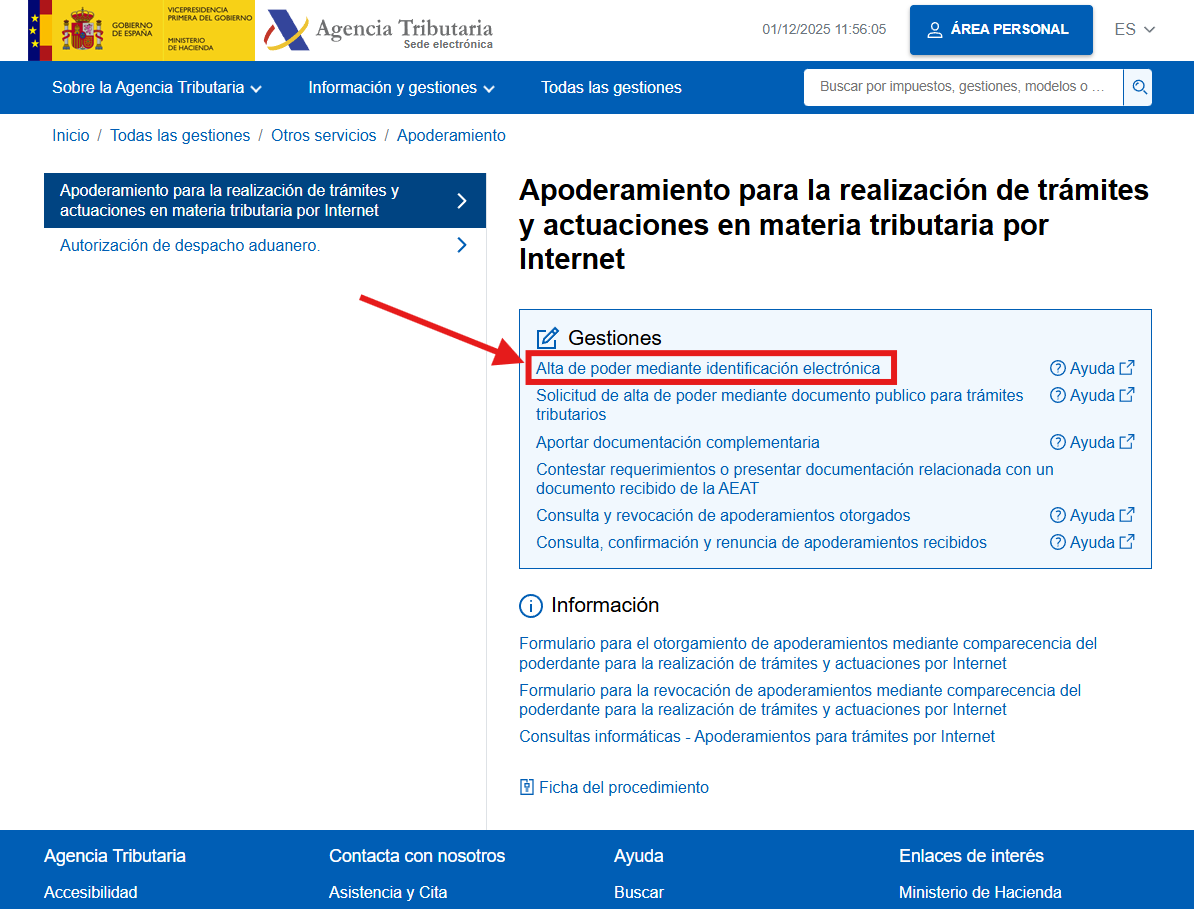
  1. Acceda al siguiente enlace: https://sede.agenciatributaria.gob.es/Sede/procedimientoini/ZP01.shtml
  2. Haga click en el enlace Alta de poder mediante identificación electrónica como se indica a continuación.
    paso 1
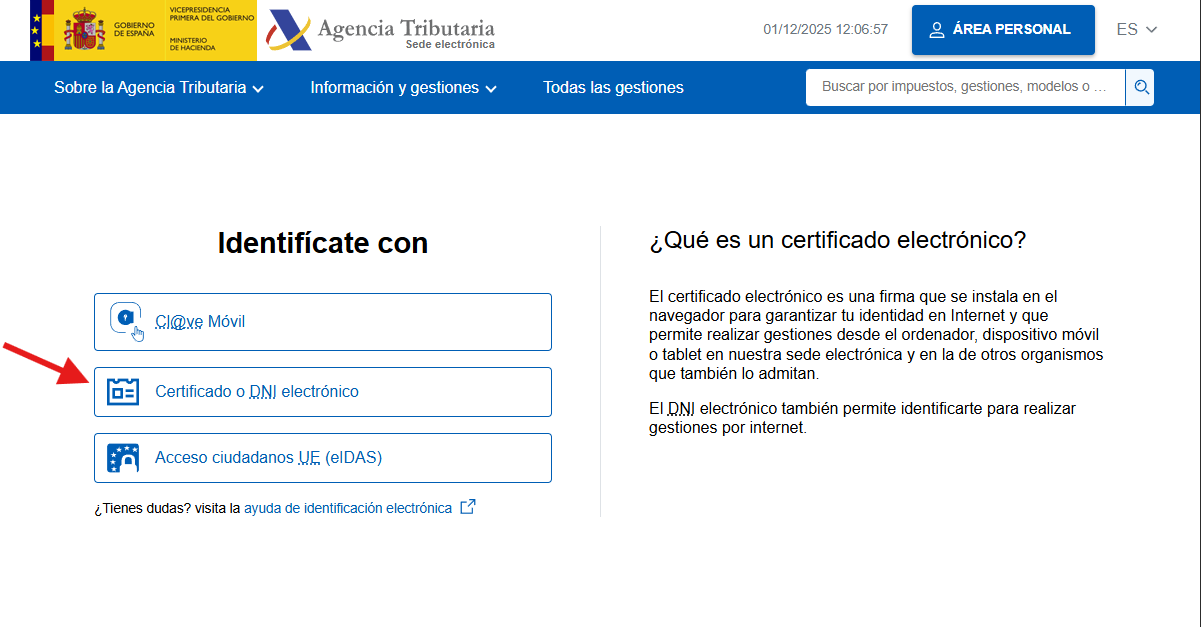
  3. Identifíquese usando el sistema de Cl@ve o mediante el certificado digital de su empresa o el suyo propio si es autónomo.
    ¡MUY IMPORTANTE! Acceda con el mismo certificado del NIF indicado en la configuración de su aplicación (Ajustes > Empresa)
    paso 2
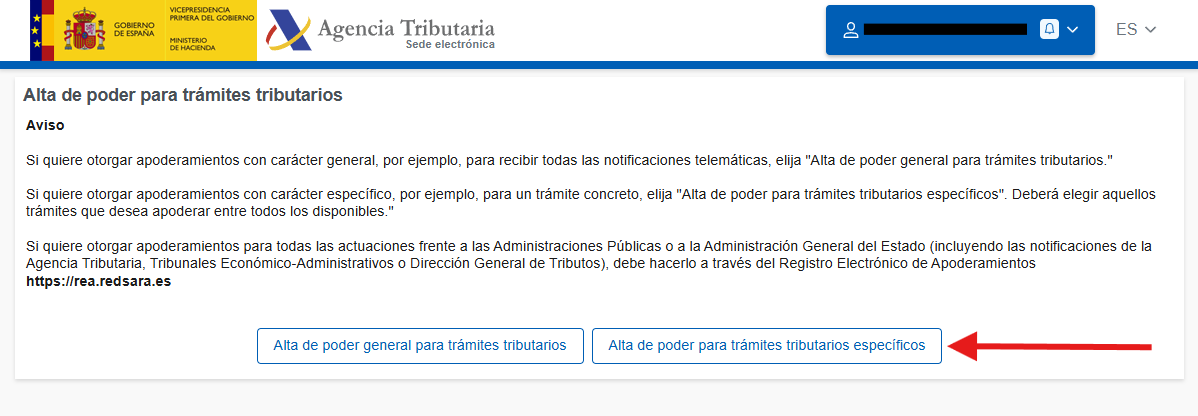
  4. Una vez identificado en el portal, debe hacer click en el botón Alta de poder para trámites tributarios específicos.
    paso 3
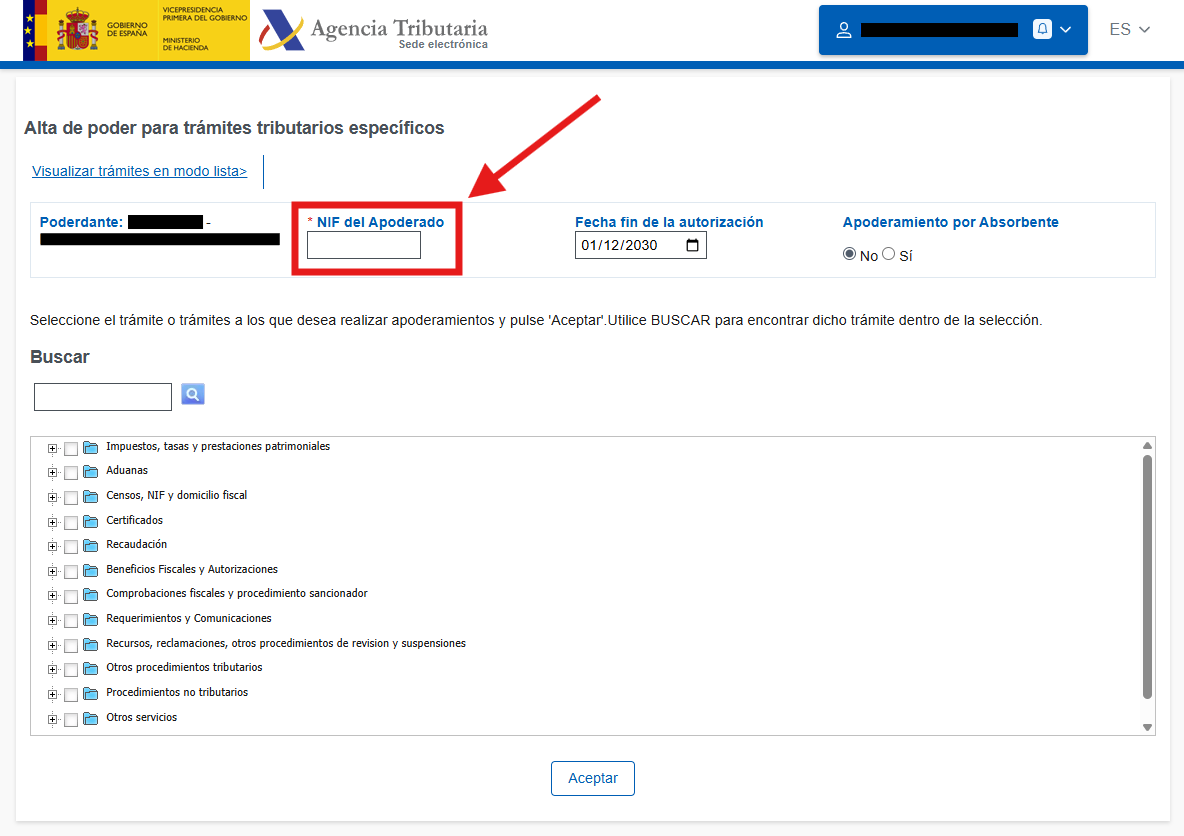
  5. A continuación debe indicar el NIF de la empresa a la que dará los poderes de representación ante la AEAT:
    En el caso de su aplicación deberá indicar el NIF del representante legal de Gk2Web:
    Cano Soluciones Informáticas S.L. ->
    paso 4
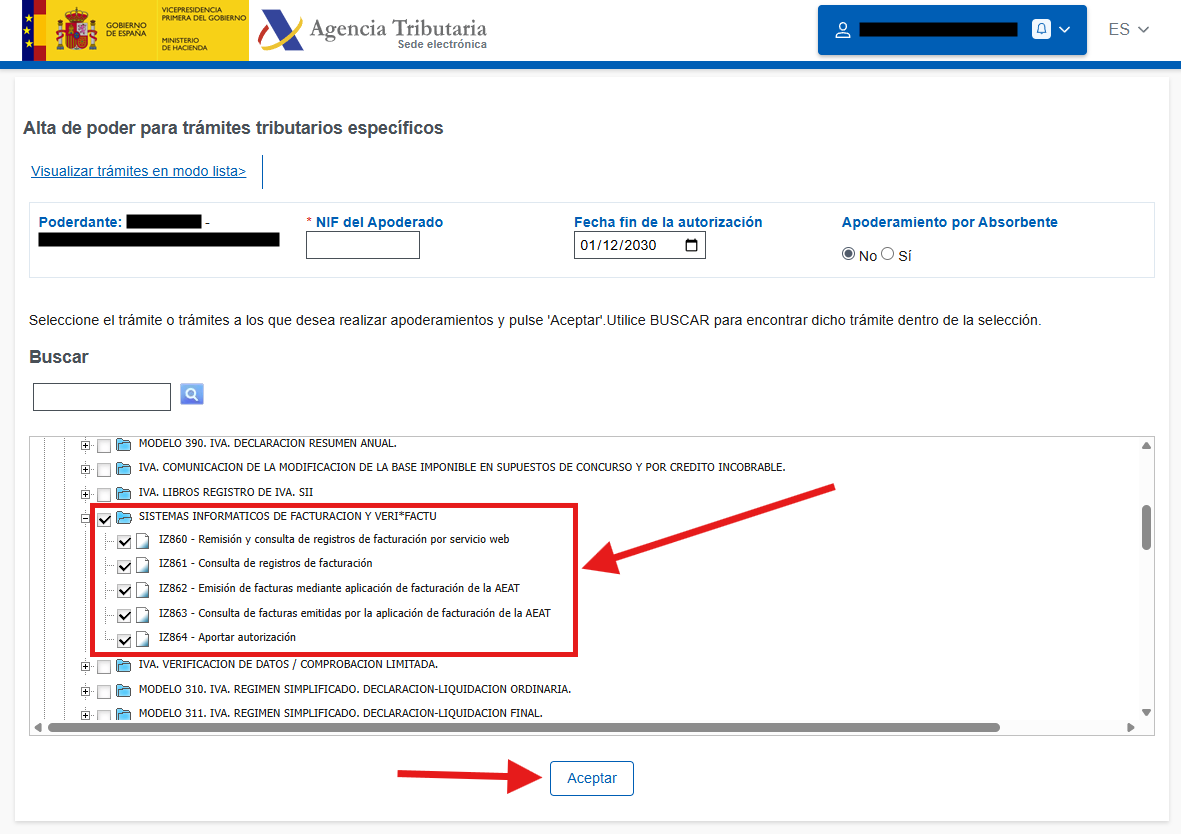
  6. Despliegue las opciones de los trámites en el orden que se indica a continuación (pulsando en el icono +):
    1. Impuestos, tasas, y prestaciones patrimoniales
    2. IVA
    3. SISTEMAS INFORMATICOS DE FACTURACION Y VERI*FACTU

    Marque el check de SISTEMAS INFORMATICOS DE FACTURACION Y VERI*FACTU, los trámites IZ860, IZ861, IZ862, IZ863 y IZ864 deben estar marcados.

    Una vez haya comprobado que los trámites están marcados, pulse en el botón Aceptar.
    paso 5
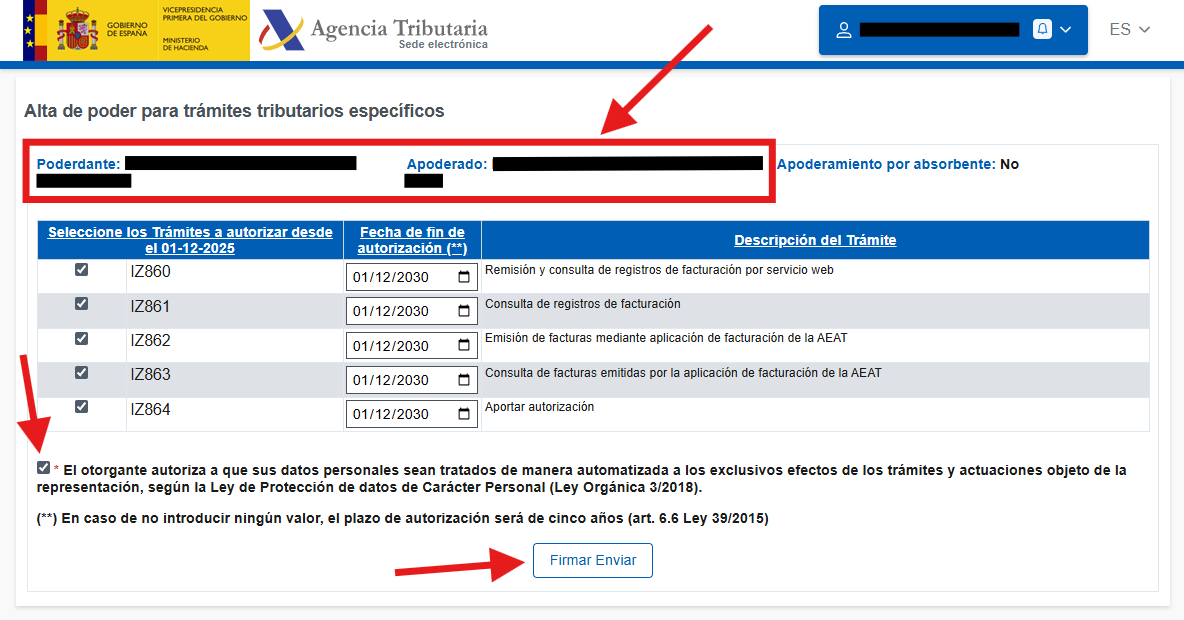
  7. Se le redirigirá a una ventana de confirmación para la autorización de los trámites al NIF del apoderado indicado en el paso anterior:
    • Compruebe que en el campo Poderdante aparecen los datos de su empresa o los suyos propios en caso de ser autónomo.
    • Compruebe que en el campo Apoderado aparecen los datos de la empresa que lo representará.
      (El nombre podría diferir en formato, tan solo debe asegurarse que el NIF es el siguiente: )
    • Marque el check del apartado: El otorgante autoriza a que sus datos personales sean tratados de manera automatizada a los exclusivos efectos de los trámites y actuaciones objeto de la representación, según la Ley de Protección de datos de Carácter Personal (Ley Orgánica 3/2018)

    Pulse en Firmar Enviar.
    paso 6
  8. Aparecerá una ventana de tipo pop-up, en la que se le solicitará la conformidad del proceso de apoderamiento.
    • Marque el check de Conforme y pulse en Firmar y Enviar.
    paso 7
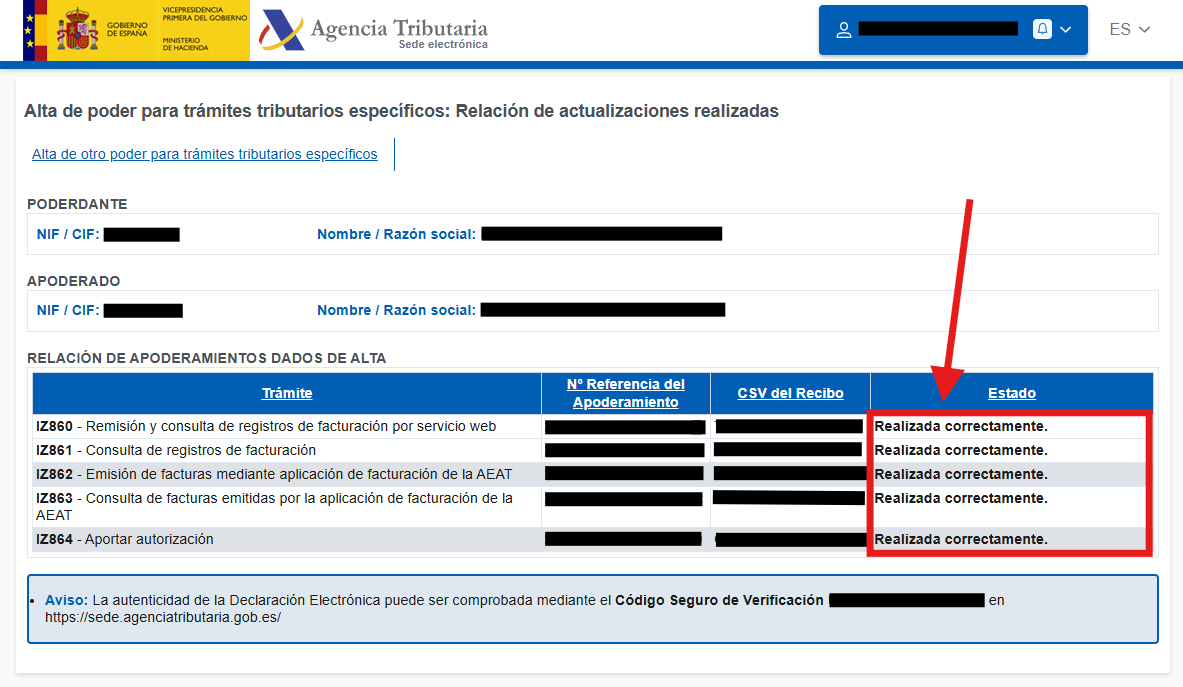
  9. Cuando haya completado todo el proceso se le redirigirá a la ventana con el resultado de la operación realizada.
    Compruebe que el Estado de los trámites de apoderamiento han sido realizados correctamente.
    paso 8
Si ha seguido de forma satisfactoria todos los pasos indicados ya puede utilizar la aplicación con el certificado de representación de Gk2Web y los envíos de los registros de facturación deberían realizarse de forma satisfactoria.

Clave de régimen de IVA

La clave de régimen de IVA solo se indica en las facturas de venta. Es simplemente una forma de informar a Hacienda de qué norma / régimen de IVA se está usando en esa venta.

¿Para qué sirve?

Sirve para que la Agencia Tributaria pueda entender correctamente el IVA de la operación. Por ejemplo, algunas ventas se hacen con el IVA normal, otras con recargo de equivalencia, otras bajo un régimen especial, etc. Con este campo, el sistema sabe exactamente cuál se ha utilizado.

¿Qué implica para el usuario?
  • Tu programa rellenará este campo automáticamente según el tipo de operación que estés realizando.
  • No tienes que elegirlo manualmente salvo en casos especiales.
  • Es simplemente un dato que acompaña al desglose de IVA de la factura para que Hacienda la clasifique bien.

En resumen: Se trata de la etiqueta que indica qué régimen específico de IVA se está aplicando la factura. Nada más: no afecta al precio, no cambia el cálculo y no requiere acción adicional por parte del usuario.

Valor por defecto y selector de régimen en facturas

Puede establecer el valor por defecto para las facturas desde la configuración de la empresa en Ajustes > Empresa > Configuración con AEAT.
Si trabaja normalmente en los regímenes:

  • 01 -> Operación de régimen general.
  • 02 -> Exportación.
  • 03 -> Operaciones a las que se aplique el régimen especial de bienes usados.
  • 11 -> Operaciones de arrendamiento de local de negocio.
  • 18 -> Recargo de equivalencia.
Recomendamos no indicar esta opción y dejar que el programa lo escoja de forma automática en función a ciertos datos de la factura y el modo de impuesto del cliente.


Siempre puede seleccionar la clave de régimen específica para la factura de venta desde el selector habilitado en la ventana de creación o edición de la misma.

Fecha de fin de uso

La fecha de fin de uso forma parte de la cabecera de los envíos de registros a la AEAT cuando el sistema funciona en modo VERI*FACTU. Sirve para indicar la última fecha en la que el sistema informático actuará como VERI*FACTU.

Se enviará a la AEAT con el siguiente formato: 31-12-AAAA, donde AAAA es el año indicado en la configuración.

A partir de esa fecha, el sistema dejará de funcionar como VERI*FACTU y, por tanto, dejará de realizar la remisión voluntaria de registros de facturación a la AEAT, bloqueando también la contabilización de facturas en Gk2Web.

  • Cuándo se debe informar: Únicamente cuando el obligado tributario ha decidido renunciar a seguir usando VERI*FACTU de forma voluntaria a partir de una fecha concreta.
  • Qué valor poner: El año de fin de los envíos (2026, 2027...), que representa el último día en que el sistema actuará como VERI*FACTU.
  • Carácter: Se trata de un campo opcional y sólo debe rellenarse en envíos de remisión voluntaria VERI*FACTU cuando exista una futura renuncia planificada.

Es importante tener en cuenta que informar la fecha de fin de uso implica comunicar a la AEAT la intención de dejar de usar VERI*FACTU a partir de esa fecha. Por ello, sólo debe cumplimentarse cuando se tenga total seguridad de que se va a dejar de utilizar esta modalidad a partir de la fecha indicada. En caso de duda, es preferible no informar este campo hasta que la decisión sea firme.

Información y uso

En este apartado podrá ver como funciona el sistema Veri*Factu en Gk2Web, sus restricciones, particularidades y como afecta al flujo de trabajo diario en la aplicación.

Flujo de funcionamiento

  1. Generación y contabilización de la factura
    El usuario emite la factura en Gk2Web como siempre (cliente, líneas, impuestos, etc.) y la contabiliza.
  2. Generación del registro Verifactu
    Al contabilizar la factura, Gk2Web crea un registro con los datos obligatorios (emisor, receptor, base imponible, cuota, fecha, tipo de operación, etc.).
  3. Firma / aseguramiento del registro
    El sistema sella el registro (con huellas únicas) para garantizar que no se pueda modificar sin dejar rastro.
  4. Envío automático a la AEAT
    Gk2Web envía el registro a los servicios de Verifactu de la Agencia Tributaria de forma automática a través de conexión telemática.
  5. Respuesta de la AEAT
    La AEAT responde indicando si el registro ha sido aceptado o rechazado (por errores de formato o datos). Gk2Web registra esa respuesta.
  6. Estado de la factura en Gk2Web
    La factura queda marcada con su estado Verifactu (aceptado, aceptado con errores, rechazado...), y se pueden consultar los detalles desde la propia ficha de la factura en el historial o en el apartado de Ventas > Peticiones Veri*Factu.

Qué ve el usuario

  • Indicadores del estado Verifactu en el historico de la ficha de la factura.
  • Mensajes y alertas de error cuando un envío es rechazado o contiene errores.
  • Listado de facturas con su estado de envío a la AEAT.
  • Listado específico para la gestión de las peticiones enviadas a la AEAT con su respuesta.

De esta forma, Gk2Web automatiza el cumplimiento con Verifactu, evitando manipulaciones posteriores y facilitando el control fiscal.

Restricciones de uso

Al activar Veri*Factu en Gk2Web se deben cumplir una serie de restricciones para ajustarse a la normativa de la AEAT sobre facturación. Estas son las principales limitaciones que notarás en el uso diario:

  • No se pueden borrar facturas emitidas: una vez generada y enviada a Veri*Factu, la factura no se puede eliminar del sistema. Si hay errores, deberán corregirse mediante facturas rectificativas.
  • Edición muy limitada: los datos clave de una factura (fecha, base imponible, tipo de IVA, total, etc.) no pueden modificarse libremente después de su envío. Solo se permiten cambios a través de procesos específicos (por ejemplo, rectificaciones).
  • Numeración correlativa y sin huecos: la numeración de las facturas debe ser correlativa. No se pueden “saltar” números ni reutilizar numeraciones ya utilizadas. Cualquier factura "anulada" o rectificada sigue ocupando su número.
  • Control de tiempos de envío: las facturas deben enviarse a Veri*Factu en los plazos establecidos por la normativa. Gk2Web puede impedir la emisión fuera de plazo o marcar incidencias si sucede.
  • Registro de trazabilidad: todas las operaciones relevantes (emisión, modificación, rectificación, eliminación de facturas en borrador, etc.) quedan registradas y no pueden ser manipuladas sin dejar rastro.
  • Mayor rigidez en ciertos procesos: algunas acciones que antes eran “flexibles” (traspaso a borrador de facturas contabilizadas) han quedado bloqueadas o restringidas para garantizar la integridad de la información enviada a Hacienda.
    La contabilización automática de facturas en ciertos procesos ha sido desactivada.

En resumen, con Veri*Factu activo Gk2Web se vuelve más estricto en la gestión de facturas de venta para asegurar que toda la información enviada a la AEAT sea íntegra, trazable y no manipulable.

Nuevas funcionalidades

La integración de VeriFactu añade varias funciones relacionadas con la emisión, trazabilidad y gestión de los registros de facturación. Las mas destacadas son:

  • Selector de clave de régimen de IVA: Indica la clave de régimen de IVA específica aplicada a la factura de venta, aunque este campo no es obligatorio de indicar se recomienda utilizarlo en los casos en los que la ley lo indique.
  • Fecha de fin de uso: Indica la fecha en la que se dejarán de enviar registros de facturación desde Gk2Web a la AEAT, por cambio de aplicación, cese de negocio o cualquier otra situación en la que se deje de facturar con la aplicación de forma permanente o durante un periodo prolongado de tiempo.
    Se recomienda no indicarlo si no se está totalmente seguro.
  • Generación automática de código QR: Todas las facturas incorporan un código QR que permite verificar la información del documento de forma rápida y directa tanto en su versión de ticket como en su versión de factura en PDF.
  • Envío de subsanación de registro: Desde la vista de detalle de una factura contabilizada, en el apartado de opciones, se puede realizar el envío de una subsanación de una factura, por ejemplo por el cambio de nombre del cliente, corrección de una errata o de algún dato que se haya modificado que no pertenezca directamente a la factura (como importes, productos, retenciones...).
  • Apartado de gestión de peticiones y respuestas: Ventas > Peticiones Veri*Factu. Todas las peticiones enviadas a la AEAT se guardan para su posterior consulta, permitiendo realizar ciertas acciones sobre los registros que hayan sido enviados en función de su estado (Aceptado con errores, incorrecto...).
    La sección consta de los siguientes elementos:
    1. Listado de peticiones con filtro avanzado: Se pueden ver todas las peticiones realizadas en este listado y su estado, también se pueden filtrar de forma específica las peticiones. Por defecto aparecerán solo las peticiones no revisadas.
      Las tuplas del listado contienen las siguientes acciones siempre que estén disponibles:
      • Botón "Ver detalles de la petición":
        Permite visualizar los detalles de la petición enviada con todos los registros que han sido enviados a la AEAT y la respuesta recibida.
        Dentro de este apartado se pueden ver si los registros de facturación han sido reenviados o no.
      • Botón "Marcar la petición como revisada y reenviar registros con error":
        Envía de nuevo todos los registros incorrectos o aceptados con errores a la AEAT (Se recomienda revisar primero los fallos e intentar corregirlos manualmente en la factura si es posible) y marca la petición como revisada.
      • Botón "Marcar petición como revisada": <->
        Si se pulsa en el botón se marcará la petición como revisada.
        Si se pulsa en el botón se marcará la petición como no revisada.
    2. Botón "Reestablecer envío a Veri*Factu": Solo aparecerá cuando el sistema detecte que hay una cola de envío activa en la aplicación.
      En ocasiones podría producirse un error durante el envío de las peticiones que provoque que el sistema no envíe los registros en el momento, en esa circunstancia se deberá reestablecer el envío de registros de forma manual.
    3. Botón "Reenvío masivo de registros con error": Se trata de una funcionalidad que obtiene automáticamente todos los registros con error y los reenvía en la siguiente petición que se realice a la AEAT.
    4. Botón "Marcar peticiones correctas como revisadas": Marcará automáticamente todas las peticiones correctas como revisadas (Se puede acceder a ver las peticiones marcadas como revisadas usando el filtro avanzado).

Particularidades en Gk2Web

La activación del sistema Veri*Factu en Gk2Web conlleva tener en cuenta las siguientes particularidades de uso:
  1. Módulo Veri*Factu activo
    El módulo Veri*Factu permite la activación y configuración del sistema VeriFactu en Gk2Web, si este módulo se activa se lanzará una alerta todo el tiempo a partir del 01-01-2027 al usuario para que configure el sistema y no se permitirá hacer ninguna acción hasta que haya seleccionado el tipo de comunicación con AEAT que utilizará (SII o Veri*Factu).
  2. Configuración del certificado
    Si su aplicación de Gk2Web tiene configurado un certificado digital en Ajustes > Empresa > Configuración con AEAT, la utilización de éste tendrá prioridad sobre el uso del certificado de representación de Gk2Web, si desea utilizar el de representación, deberá eliminar el certificado que haya subido a la aplicación.
  3. Imposibilidad de cambio de sistema Veri*Factu una vez seleccionado
    Al activar el sistema Veri*Factu en Gk2Web no es posible desactivarlo tal y como la AEAT indica en la documentación técnica (se debe avisar de la fecha de fin de los envíos).
    Puede contactar con su distribuidor para cambiar de sistema (Veri*Factu <-> SII).
    (No nos hacemos responsables de las repercusiones legales que pueda tener el cambio de sistema sin avisar a Hacienda o al no seguir los procediemientos marcados por la AEAT).